<?xml version="1.0" encoding="utf-8"?>
<feed xmlns="http://www.w3.org/2005/Atom" xmlns:media="http://search.yahoo.com/mrss/">
    <title>Lazuli‘s blog</title>
    <link href="https://lynnarendelle.github.io/lazuli.github.io/feed.xml" rel="self" />
    <link href="https://lynnarendelle.github.io/lazuli.github.io" />
    <updated>2025-05-12T22:46:50+08:00</updated>
    <author>
        <name>Lazuli</name>
    </author>
    <id>https://lynnarendelle.github.io/lazuli.github.io</id>

    <entry>
        <title>Blog写作相关</title>
        <author>
            <name>Lazuli</name>
        </author>
        <link href="https://lynnarendelle.github.io/lazuli.github.io/blogxie-zuo-xiang-guan.html"/>
        <id>https://lynnarendelle.github.io/lazuli.github.io/blogxie-zuo-xiang-guan.html</id>

        <updated>2025-05-12T13:00:26+08:00</updated>
            <summary>
                <![CDATA[
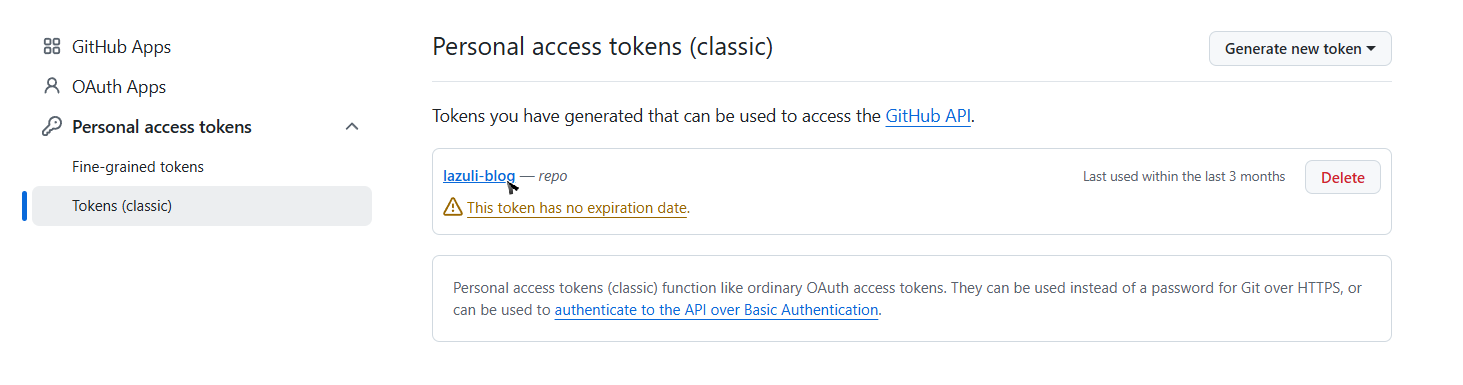
                    tokens 进入Github之后，点击右侧头像-点击settings-在左侧最下方点击developer settings-然后可以看见tokens管理界面 点击需要管理的项目，之后就可以生成该项目的token。注意，token生成之后需要立刻复制保存，之后进入该界面不会再次显示，没有及时保存的话就只能只能重新生成
                ]]>
            </summary>
        <content type="html">
            <![CDATA[
                
    <h2 id="tokens">
      tokens
    </h2>

  <p>
    进入Github之后，点击右侧头像-点击settings-在左侧最下方点击developer settings-然后可以看见tokens管理界面
  </p>

    <figure class="post__image post__image--center">
      <img loading="lazy" src="https://lynnarendelle.github.io/lazuli.github.io/media/posts/7/2025-05-12_125415-2.png" height="385" width="1463" alt=""  sizes="(max-width: 1920px) 100vw, 1920px" srcset="https://lynnarendelle.github.io/lazuli.github.io/media/posts/7/responsive/2025-05-12_125415-2-xs.png 640w ,https://lynnarendelle.github.io/lazuli.github.io/media/posts/7/responsive/2025-05-12_125415-2-sm.png 768w ,https://lynnarendelle.github.io/lazuli.github.io/media/posts/7/responsive/2025-05-12_125415-2-md.png 1024w ,https://lynnarendelle.github.io/lazuli.github.io/media/posts/7/responsive/2025-05-12_125415-2-lg.png 1366w ,https://lynnarendelle.github.io/lazuli.github.io/media/posts/7/responsive/2025-05-12_125415-2-xl.png 1600w ,https://lynnarendelle.github.io/lazuli.github.io/media/posts/7/responsive/2025-05-12_125415-2-2xl.png 1920w">
      
    </figure>

  <p>
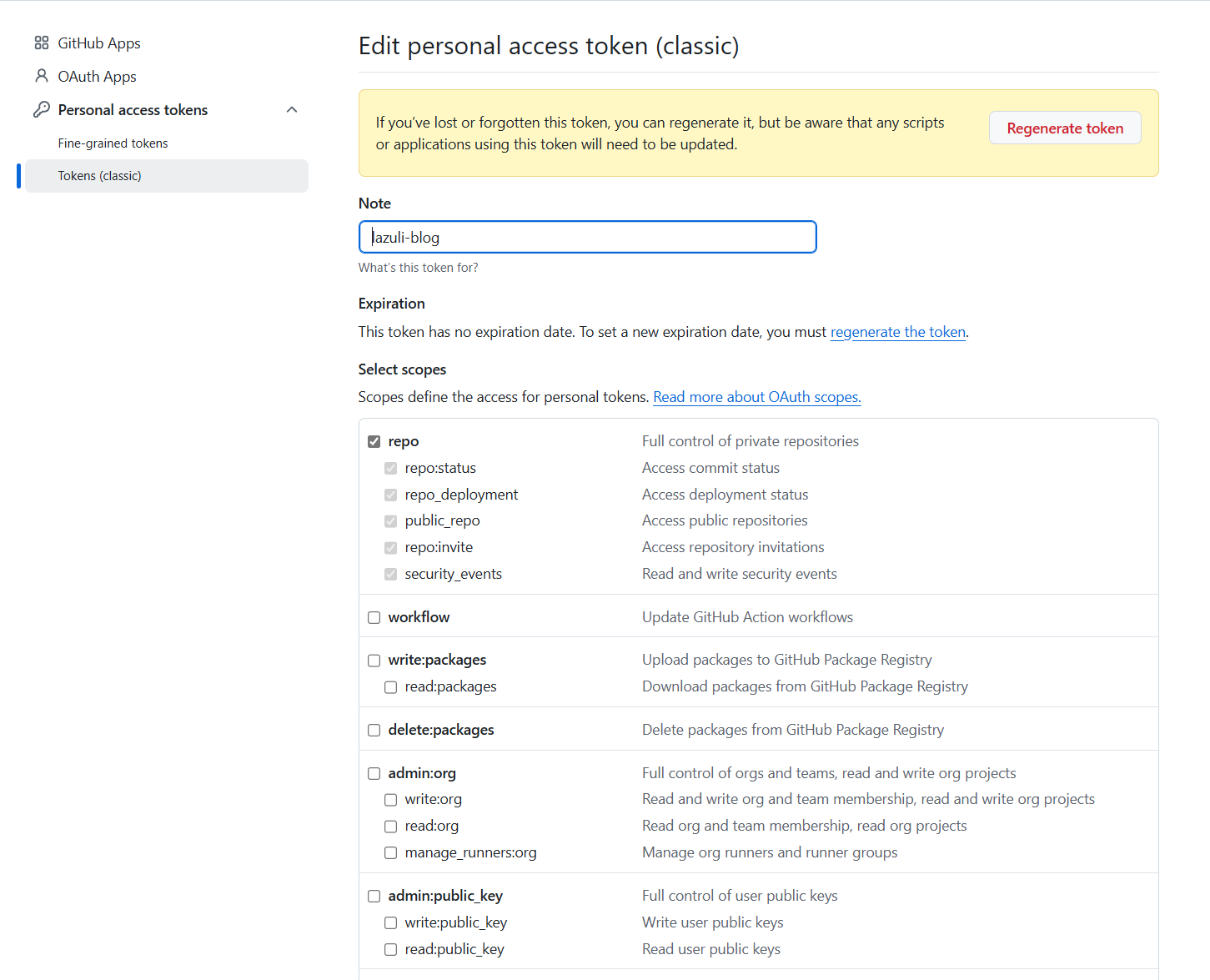
    点击需要管理的项目，之后就可以生成该项目的token。注意，token生成之后需要立刻复制保存，之后进入该界面不会再次显示，没有及时保存的话就只能只能重新生成
  </p>

    <figure class="post__image post__image--center">
      <img loading="lazy" src="https://lynnarendelle.github.io/lazuli.github.io/media/posts/7/2025-05-12_125923.png" height="1175" width="1451" alt=""  sizes="(max-width: 1920px) 100vw, 1920px" srcset="https://lynnarendelle.github.io/lazuli.github.io/media/posts/7/responsive/2025-05-12_125923-xs.png 640w ,https://lynnarendelle.github.io/lazuli.github.io/media/posts/7/responsive/2025-05-12_125923-sm.png 768w ,https://lynnarendelle.github.io/lazuli.github.io/media/posts/7/responsive/2025-05-12_125923-md.png 1024w ,https://lynnarendelle.github.io/lazuli.github.io/media/posts/7/responsive/2025-05-12_125923-lg.png 1366w ,https://lynnarendelle.github.io/lazuli.github.io/media/posts/7/responsive/2025-05-12_125923-xl.png 1600w ,https://lynnarendelle.github.io/lazuli.github.io/media/posts/7/responsive/2025-05-12_125923-2xl.png 1920w">
      
    </figure>
            ]]>
        </content>
    </entry>
    <entry>
        <title>JCG-Q20路由器刷机</title>
        <author>
            <name>Lazuli</name>
        </author>
        <link href="https://lynnarendelle.github.io/lazuli.github.io/jcg-q20lu-you-qi-shua-ji.html"/>
        <id>https://lynnarendelle.github.io/lazuli.github.io/jcg-q20lu-you-qi-shua-ji.html</id>

        <updated>2025-05-12T12:08:41+08:00</updated>
            <summary>
                <![CDATA[
                    背景 之前为路由器刷入了Padavan系统，不过它支持的功能较少，很多实用插件都无法使用，因此打算重新刷入一个immortalwrt系统。 需要在Padavan系统的基础上，通过SSH和Winscp刷入PandoraBox，也就是pb-boot系统，再刷入immortalwrt。两个文件映像名分别为pb-boot.img和immortalwrt-ramips-mt7621-jcg_q20-pb-boot-squashfs-factory.bin 打开路由器设置里的tellnet和ssh之后，进入MobaXterm或者Winscp，登录。 地址就是是路由器的地址，用户名和密码是路由器的管理账密 左侧是文件管理界面，将需要的pb-boot.img文件拖入/tmp 目录下，在右侧输入指令 mtd_write write /tmp/pb-boot.img Bootloader 显示“OK”后，说明已经刷入pb-boot。 将路由器断电，长按reset不松开，然后接通电源。等待数十秒后pb-boot刷写成功，会自动弹出管理界面，可以在此处继续刷入所需系统。 先刷入后缀为-factory.bin 的固件 再使用后缀为-sysupgrade.bin 的升级固件 因为各系统镜像来源可能不同，所以路由器管理地址、账密不尽相同，需要注意。 参考资料：恩山无线论坛， Q群文档-路由器指南
                ]]>
            </summary>
        <content type="html">
            <![CDATA[
                <h2>背景</h2>
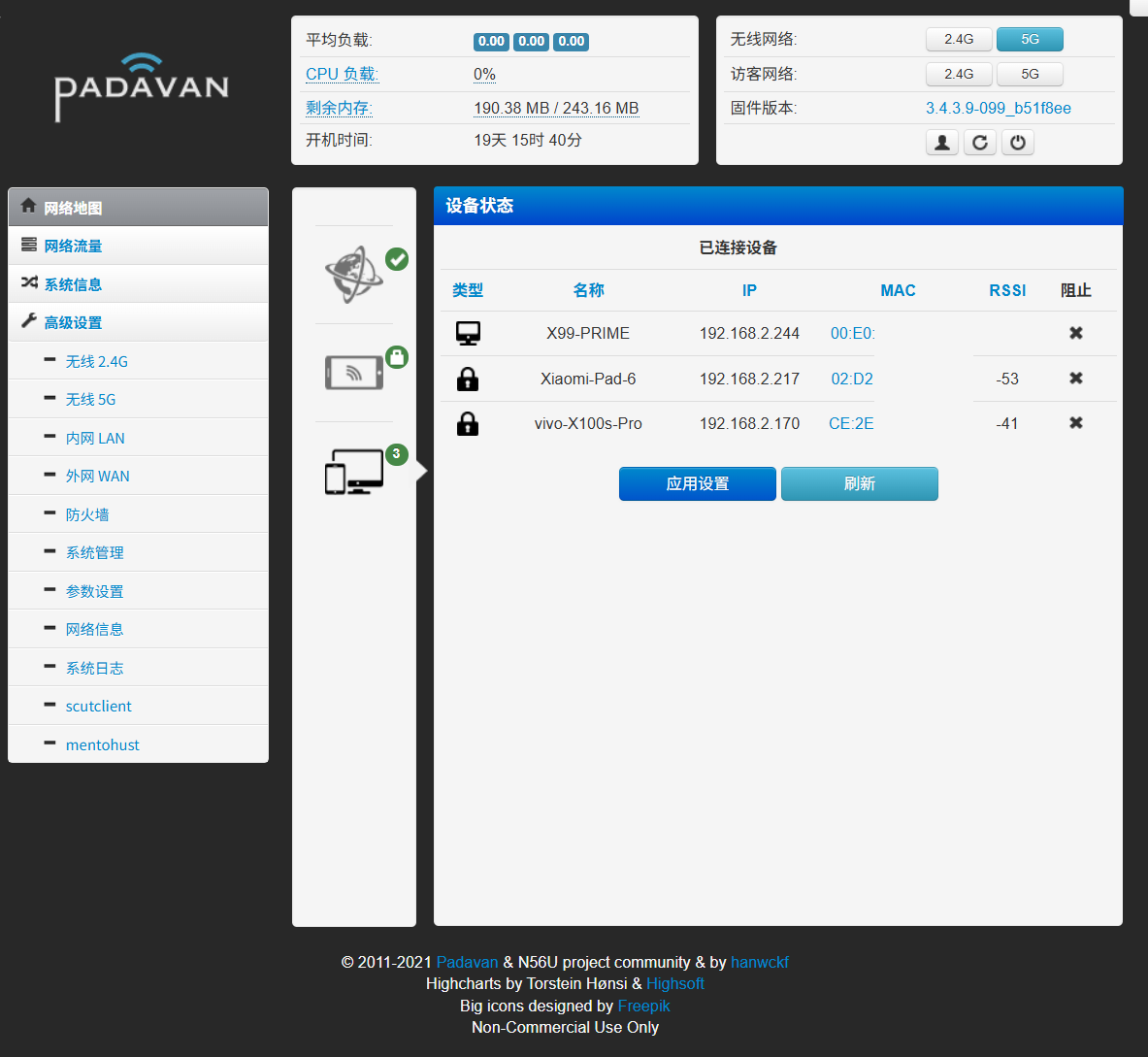
<p>之前为路由器刷入了Padavan系统，不过它支持的功能较少，很多实用插件都无法使用，因此打算重新刷入一个immortalwrt系统。</p>
<figure class="post__image" ><img loading="lazy" src="https://lynnarendelle.github.io/lazuli.github.io/media/posts/6/2025-05-12_131943.png" alt="" width="1183" height="1089" sizes="(max-width: 1920px) 100vw, 1920px" srcset="https://lynnarendelle.github.io/lazuli.github.io/media/posts/6/responsive/2025-05-12_131943-xs.png 640w ,https://lynnarendelle.github.io/lazuli.github.io/media/posts/6/responsive/2025-05-12_131943-sm.png 768w ,https://lynnarendelle.github.io/lazuli.github.io/media/posts/6/responsive/2025-05-12_131943-md.png 1024w ,https://lynnarendelle.github.io/lazuli.github.io/media/posts/6/responsive/2025-05-12_131943-lg.png 1366w ,https://lynnarendelle.github.io/lazuli.github.io/media/posts/6/responsive/2025-05-12_131943-xl.png 1600w ,https://lynnarendelle.github.io/lazuli.github.io/media/posts/6/responsive/2025-05-12_131943-2xl.png 1920w">
<figcaption >现有Padavan的功能界面</figcaption>
</figure>
<p> </p>
<h2>刷机过程</h2>
<p>需要在Padavan系统的基础上，通过SSH和Winscp刷入PandoraBox，也就是pb-boot系统，再刷入immortalwrt。两个文件映像名分别为<em><span style="color: #3598db;">pb-boot.img</span>和</em><span style="color: #3598db;"><em>immortalwrt-ramips-mt7621-jcg_q20-pb-boot-squashfs-factory.bin</em></span></p>
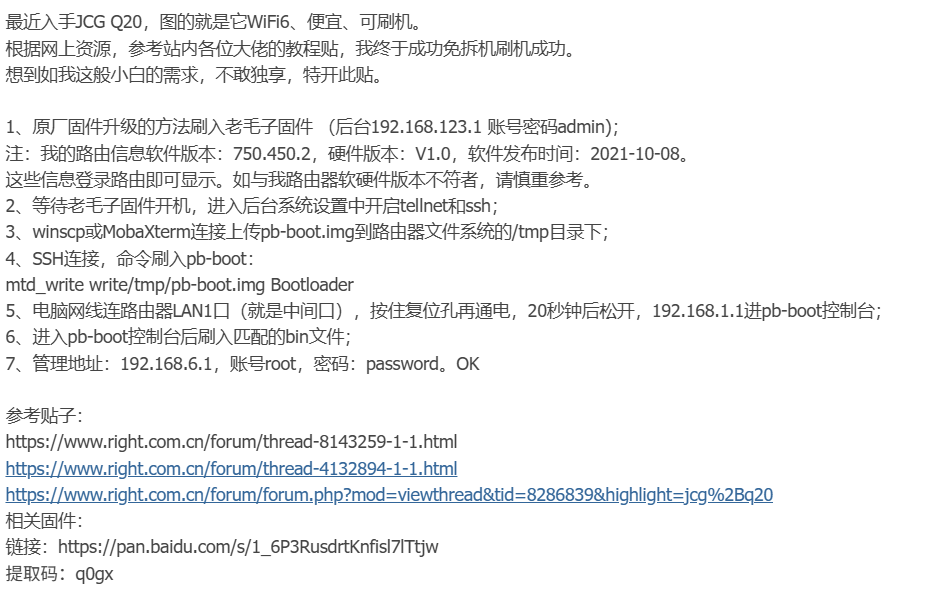
<figure class="post__image" ><img loading="lazy" src="https://lynnarendelle.github.io/lazuli.github.io/media/posts/6/2025-05-12_124852.png" alt="" width="929" height="600" sizes="(max-width: 1920px) 100vw, 1920px" srcset="https://lynnarendelle.github.io/lazuli.github.io/media/posts/6/responsive/2025-05-12_124852-xs.png 640w ,https://lynnarendelle.github.io/lazuli.github.io/media/posts/6/responsive/2025-05-12_124852-sm.png 768w ,https://lynnarendelle.github.io/lazuli.github.io/media/posts/6/responsive/2025-05-12_124852-md.png 1024w ,https://lynnarendelle.github.io/lazuli.github.io/media/posts/6/responsive/2025-05-12_124852-lg.png 1366w ,https://lynnarendelle.github.io/lazuli.github.io/media/posts/6/responsive/2025-05-12_124852-xl.png 1600w ,https://lynnarendelle.github.io/lazuli.github.io/media/posts/6/responsive/2025-05-12_124852-2xl.png 1920w">
<figcaption >恩山论坛的教程</figcaption>
</figure>
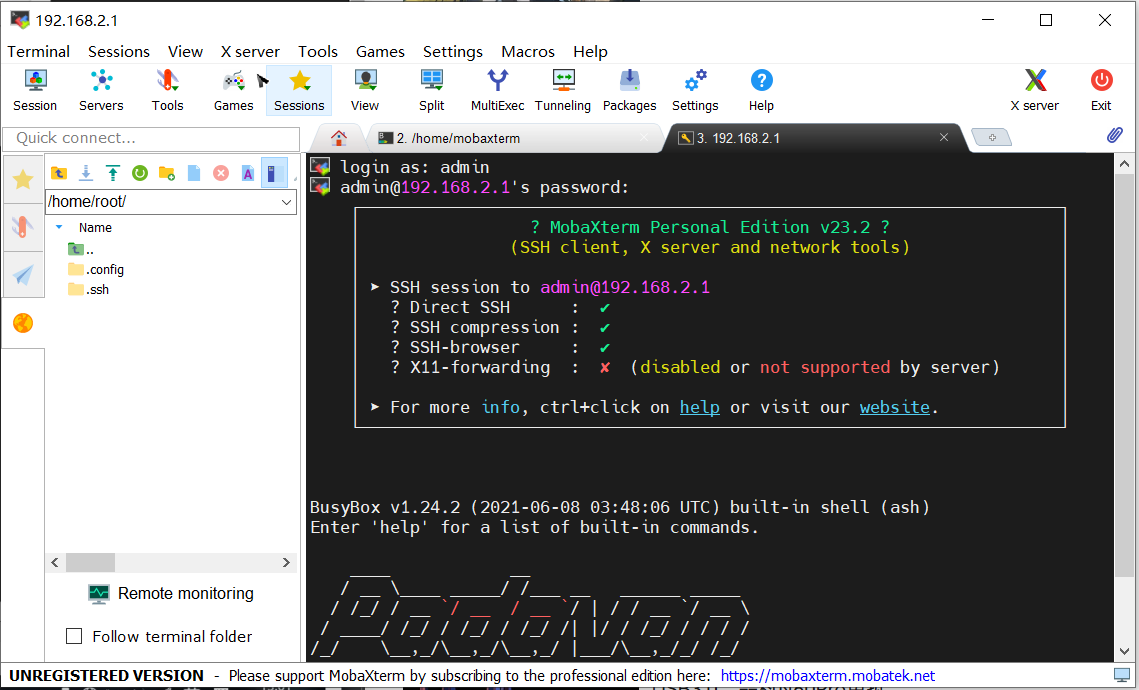
<p>打开路由器设置里的tellnet和ssh之后，进入MobaXterm或者Winscp，登录。</p>
<p>地址就是是路由器的地址，用户名和密码是路由器的管理账密</p>
<figure class="post__image"><img loading="lazy"  src="https://lynnarendelle.github.io/lazuli.github.io/media/posts/6/2025-05-12_132743.png" alt="" width="1139" height="690" sizes="(max-width: 1920px) 100vw, 1920px" srcset="https://lynnarendelle.github.io/lazuli.github.io/media/posts/6/responsive/2025-05-12_132743-xs.png 640w ,https://lynnarendelle.github.io/lazuli.github.io/media/posts/6/responsive/2025-05-12_132743-sm.png 768w ,https://lynnarendelle.github.io/lazuli.github.io/media/posts/6/responsive/2025-05-12_132743-md.png 1024w ,https://lynnarendelle.github.io/lazuli.github.io/media/posts/6/responsive/2025-05-12_132743-lg.png 1366w ,https://lynnarendelle.github.io/lazuli.github.io/media/posts/6/responsive/2025-05-12_132743-xl.png 1600w ,https://lynnarendelle.github.io/lazuli.github.io/media/posts/6/responsive/2025-05-12_132743-2xl.png 1920w"></figure>
<p>左侧是文件管理界面，将需要的<em><span style="color: #3598db;">pb-boot.img</span></em>文件拖入/tmp 目录下，在右侧输入指令</p>
<p><strong><i>mtd_write write /tmp/pb-boot.img Bootloader</i></strong></p>
<p>显示“OK”后，说明已经刷入pb-boot。</p>
<p>将路由器断电，长按reset不松开，然后接通电源。等待数十秒后pb-boot刷写成功，会自动弹出管理界面，可以在此处继续刷入所需系统。</p>
<p>先刷入<span style="color: #3598db;"><span style="color: #000000;">后缀为</span><em>-factory.bin </em><span style="color: #000000;">的固件</span></span></p>
<p>再使用<span style="color: #3598db;"><span style="color: #000000;">后缀为</span><em>-sysupgrade.bin </em></span>的<span style="color: #3598db;"><span style="color: #000000;">升级固件</span></span></p>
<p>因为各系统镜像来源可能不同，所以路由器管理地址、账密不尽相同，需要注意。</p>
<ul>
<li class="align-left">参考资料：恩山无线论坛， Q群文档-路由器指南</li>
</ul>
            ]]>
        </content>
    </entry>
    <entry>
        <title>局域网文件共享</title>
        <author>
            <name>Lazuli</name>
        </author>
        <link href="https://lynnarendelle.github.io/lazuli.github.io/ju-yu-wang-wen-jian-gong-xiang.html"/>
        <id>https://lynnarendelle.github.io/lazuli.github.io/ju-yu-wang-wen-jian-gong-xiang.html</id>

        <updated>2025-02-05T17:39:57+08:00</updated>
            <summary>
                <![CDATA[
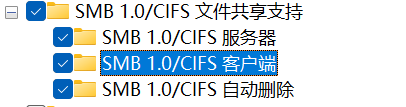
                    参考视频：1 参考文章：2 关键词：SMB 开启网络共享 按如图设置 进入控制面板-程序-程序和功能-启用或关闭Windows功能，开启SMB 设置共享文件夹 添加远程服务器
                ]]>
            </summary>
        <content type="html">
            <![CDATA[
                <p>参考视频：<a href="https://www.bilibili.com/video/BV1W5411S7Ft/?spm_id_from=333.337.search-card.all.click&amp;vd_source=0e610ff71f0c51ef4671fd872b6db9b9" target="_blank" rel="noopener noreferrer"></a><a href="https://www.bilibili.com/video/BV1W5411S7Ft/?spm_id_from=333.337.search-card.all.click&amp;vd_source=0e610ff71f0c51ef4671fd872b6db9b9" target="_blank" rel="noopener noreferrer">1</a></p>
<p>参考文章：<a href="https://topbook.cc/search/article?keywords=smb" target="_blank" rel="noopener noreferrer">2</a></p>
<p>关键词：SMB</p>
<ol>
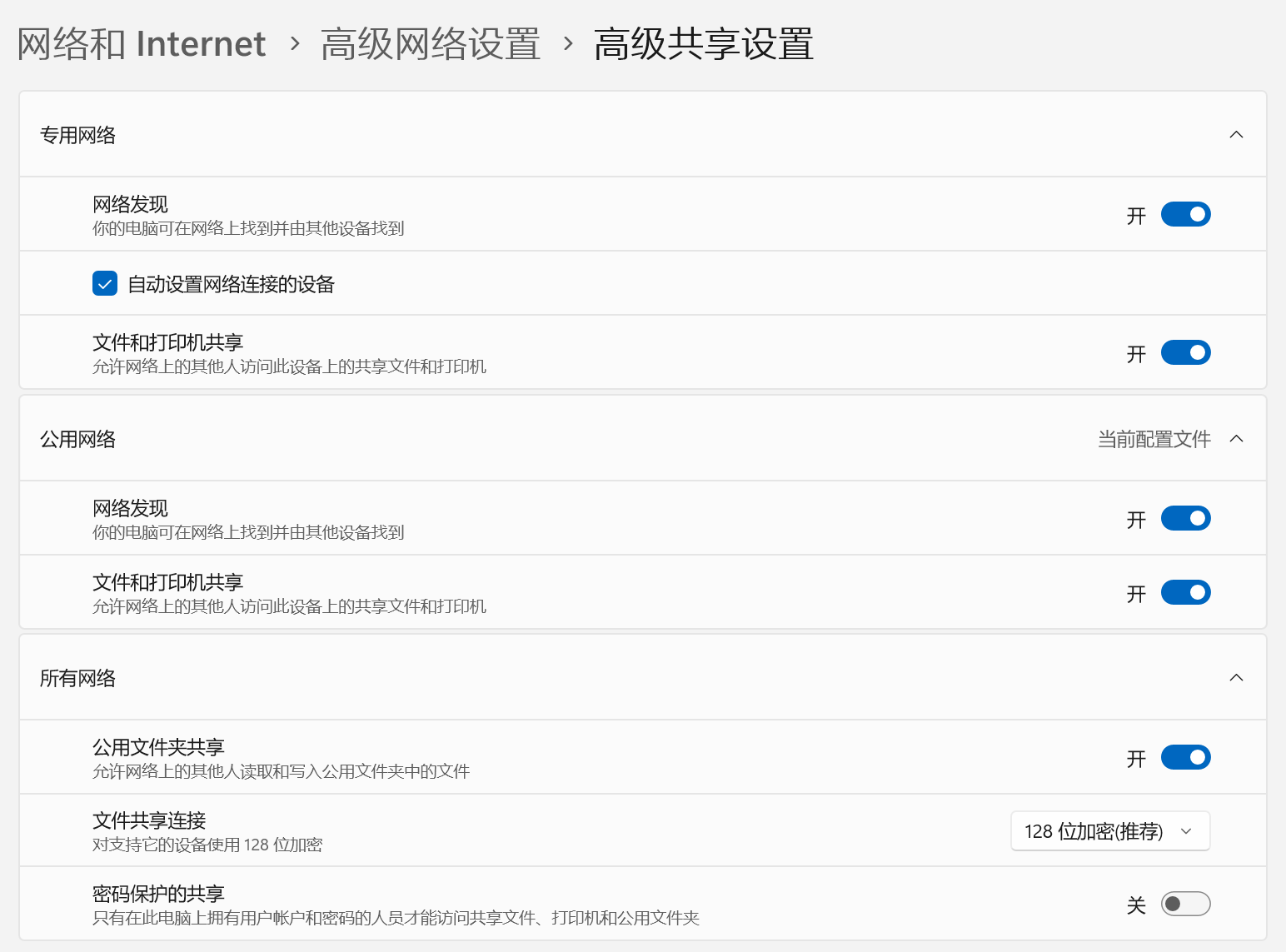
<li>开启网络共享<br>按如图设置<br><br><figure class="post__image"><img  src="https://lynnarendelle.github.io/lazuli.github.io/media/posts/5/2025-02-05_173644-2.png" alt="" width="1544" height="1143" sizes="(max-width: 1920px) 100vw, 1920px" srcset="https://lynnarendelle.github.io/lazuli.github.io/media/posts/5/responsive/2025-02-05_173644-2-xs.png 640w ,https://lynnarendelle.github.io/lazuli.github.io/media/posts/5/responsive/2025-02-05_173644-2-sm.png 768w ,https://lynnarendelle.github.io/lazuli.github.io/media/posts/5/responsive/2025-02-05_173644-2-md.png 1024w ,https://lynnarendelle.github.io/lazuli.github.io/media/posts/5/responsive/2025-02-05_173644-2-lg.png 1366w ,https://lynnarendelle.github.io/lazuli.github.io/media/posts/5/responsive/2025-02-05_173644-2-xl.png 1600w ,https://lynnarendelle.github.io/lazuli.github.io/media/posts/5/responsive/2025-02-05_173644-2-2xl.png 1920w"></figure><br>进入控制面板-程序-程序和功能-启用或关闭Windows功能，开启SMB<br><figure class="post__image"><img loading="lazy"  src="https://lynnarendelle.github.io/lazuli.github.io/media/posts/5/2025-02-05_173931.png" alt="" width="406" height="107" sizes="(max-width: 1920px) 100vw, 1920px" srcset="https://lynnarendelle.github.io/lazuli.github.io/media/posts/5/responsive/2025-02-05_173931-xs.png 640w ,https://lynnarendelle.github.io/lazuli.github.io/media/posts/5/responsive/2025-02-05_173931-sm.png 768w ,https://lynnarendelle.github.io/lazuli.github.io/media/posts/5/responsive/2025-02-05_173931-md.png 1024w ,https://lynnarendelle.github.io/lazuli.github.io/media/posts/5/responsive/2025-02-05_173931-lg.png 1366w ,https://lynnarendelle.github.io/lazuli.github.io/media/posts/5/responsive/2025-02-05_173931-xl.png 1600w ,https://lynnarendelle.github.io/lazuli.github.io/media/posts/5/responsive/2025-02-05_173931-2xl.png 1920w"></figure></li>
<li>设置共享文件夹</li>
<li>添加远程服务器</li>
</ol>
            ]]>
        </content>
    </entry>
    <entry>
        <title>一些实用的Windows软件</title>
        <author>
            <name>Lazuli</name>
        </author>
        <link href="https://lynnarendelle.github.io/lazuli.github.io/windowsruan-jian-tui-jian.html"/>
        <id>https://lynnarendelle.github.io/lazuli.github.io/windowsruan-jian-tui-jian.html</id>

        <updated>2025-01-31T21:06:35+08:00</updated>
            <summary>
                <![CDATA[
                    utools 一个集成工具箱 Everything 文件搜索。伟大无需多言 localsend 一个局域网文件传输软件 Bandzip破解版 将注册机放在安装路径下用管理员身份运行，复制文件名，然后注册。邮箱填1@qq.com，注册码为复制的文件名 faststone capture 截图软件 sunshine、moonlight 推流软件 HiBit 一款卸载软件
                ]]>
            </summary>
        <content type="html">
            <![CDATA[
                <ul>
<li>utools<br>一个集成工具箱</li>
<li>Everything<br>文件搜索。伟大无需多言</li>
<li>localsend<br>一个局域网文件传输软件</li>
<li>Bandzip破解版<br>将注册机放在安装路径下用管理员身份运行，复制文件名，然后注册。邮箱填1@qq.com，注册码为复制的文件名</li>
<li>faststone capture<br>截图软件</li>
<li>sunshine、moonlight<br>推流软件</li>
<li>HiBit<br>一款卸载软件</li>
</ul>
            ]]>
        </content>
    </entry>
    <entry>
        <title>设备管理器无法查看GPU使用情况</title>
        <author>
            <name>Lazuli</name>
        </author>
        <link href="https://lynnarendelle.github.io/lazuli.github.io/she-bei-guan-li-qi-wu-fa-cha-kan-gpushi-yong-qing-kuang.html"/>
        <id>https://lynnarendelle.github.io/lazuli.github.io/she-bei-guan-li-qi-wu-fa-cha-kan-gpushi-yong-qing-kuang.html</id>

        <updated>2025-01-30T22:37:06+08:00</updated>
            <summary></summary>
        <content type="html">
            <![CDATA[
                <figure class="post__image"><img loading="lazy"  src="https://lynnarendelle.github.io/lazuli.github.io/media/posts/3/2025-01-30_155357.png" alt="" width="1317" height="473" sizes="(max-width: 1920px) 100vw, 1920px" srcset="https://lynnarendelle.github.io/lazuli.github.io/media/posts/3/responsive/2025-01-30_155357-xs.png 640w ,https://lynnarendelle.github.io/lazuli.github.io/media/posts/3/responsive/2025-01-30_155357-sm.png 768w ,https://lynnarendelle.github.io/lazuli.github.io/media/posts/3/responsive/2025-01-30_155357-md.png 1024w ,https://lynnarendelle.github.io/lazuli.github.io/media/posts/3/responsive/2025-01-30_155357-lg.png 1366w ,https://lynnarendelle.github.io/lazuli.github.io/media/posts/3/responsive/2025-01-30_155357-xl.png 1600w ,https://lynnarendelle.github.io/lazuli.github.io/media/posts/3/responsive/2025-01-30_155357-2xl.png 1920w"></figure>
            ]]>
        </content>
    </entry>
    <entry>
        <title>小米手机检测电池容量</title>
        <author>
            <name>Lazuli</name>
        </author>
        <link href="https://lynnarendelle.github.io/lazuli.github.io/xiao-mi-shou-ji-jian-ce-dian-chi-rong-liang.html"/>
        <id>https://lynnarendelle.github.io/lazuli.github.io/xiao-mi-shou-ji-jian-ce-dian-chi-rong-liang.html</id>

        <updated>2025-01-30T21:48:35+08:00</updated>
            <summary>
                <![CDATA[
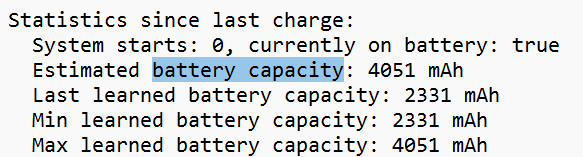
                    使用系统版本为澎湃OS1 1.生成日志文件 进入设置-我的设备-全部参数与信息，连续点击”处理器“即可开始生成日志文件。 2.读取文件 日志生成完毕后，在设备/MIUI/DEBUG_LOG 文件夹中找到 bugreport-日期.zip 压缩包，解压，解压后找到bugreport-型号-日期.zip压缩包解压，找到以bugreport开头的txt文件，打开，搜索“battery capacity”，显示的 Estimated battery capacity即为实际电池容量 3.电量校正
                ]]>
            </summary>
        <content type="html">
            <![CDATA[
                <p>使用系统版本为澎湃OS1</p>
<p>1.生成日志文件</p>
<p>进入设置-我的设备-全部参数与信息，连续点击”处理器“即可开始生成日志文件。</p>
<p>2.读取文件</p>
<p>日志生成完毕后，在设备/MIUI/DEBUG_LOG 文件夹中找到 bugreport-日期.zip 压缩包，解压，解压后找到bugreport-型号-日期.zip压缩包解压，找到以bugreport开头的txt文件，打开，搜索“battery capacity”，显示的 Estimated battery capacity即为实际电池容量</p>
<figure class="post__image"><img loading="lazy"  src="https://lynnarendelle.github.io/lazuli.github.io/media/posts/2/2025-01-30_215514.png" alt="" width="583" height="157" sizes="(max-width: 1920px) 100vw, 1920px" srcset="https://lynnarendelle.github.io/lazuli.github.io/media/posts/2/responsive/2025-01-30_215514-xs.png 640w ,https://lynnarendelle.github.io/lazuli.github.io/media/posts/2/responsive/2025-01-30_215514-sm.png 768w ,https://lynnarendelle.github.io/lazuli.github.io/media/posts/2/responsive/2025-01-30_215514-md.png 1024w ,https://lynnarendelle.github.io/lazuli.github.io/media/posts/2/responsive/2025-01-30_215514-lg.png 1366w ,https://lynnarendelle.github.io/lazuli.github.io/media/posts/2/responsive/2025-01-30_215514-xl.png 1600w ,https://lynnarendelle.github.io/lazuli.github.io/media/posts/2/responsive/2025-01-30_215514-2xl.png 1920w"></figure>
<p>3.电量校正</p>
<p> </p>
            ]]>
        </content>
    </entry>
    <entry>
        <title>使用everything建立离线硬盘文件列表</title>
        <author>
            <name>Lazuli</name>
        </author>
        <link href="https://lynnarendelle.github.io/lazuli.github.io/shi-yong-everythingjian-li-chi-xian-ying-pan-wen-jian-lie-biao.html"/>
        <id>https://lynnarendelle.github.io/lazuli.github.io/shi-yong-everythingjian-li-chi-xian-ying-pan-wen-jian-lie-biao.html</id>

        <updated>2025-01-14T01:39:26+08:00</updated>
            <summary>
                <![CDATA[
                    创建的文件列表 打开everything软件，选择左上角的 "文件" 选项，随后在下拉列表选择 "打开文件列表" 打开Everything软件后选择顶部功能栏的 "工具" 选项，随后选择下拉栏的 "文件列表编辑器" 在顶部功能栏选择 "编辑" ,随后选择 "添加目录" 选择你需要建立文件列表的分区 打开everything软件，选择左上角的 "文件" 选项，随后在下拉列表选择 "打开文件列表"
                ]]>
            </summary>
        <content type="html">
            <![CDATA[
                <h2>创建的文件列表</h2>
<p>打开everything软件，选择左上角的 "文件" 选项，随后在下拉列表选择 "打开文件列表"</p>
<p>打开Everything软件后选择顶部功能栏的  "工具"  选项，随后选择下拉栏的  "文件列表编辑器"   </p>
<p>在顶部功能栏选择  "编辑" ,随后选择 "添加目录" </p>
<p>选择你需要建立文件列表的分区</p>
<h2>如何打开创建的文件列表</h2>
<p>打开everything软件，选择左上角的 "文件" 选项，随后在下拉列表选择 "打开文件列表"</p>
            ]]>
        </content>
    </entry>
</feed>